
| • | So fügen Sie angepasste Objekte hinzu |
| • | So können Sie Teile von verfolgten Objekten weichzeichnen |
| So fügen Sie angepasste Objekte hinzu |
|
| 1 | Aktivieren Sie im Fenster Bewegung verfolgen die Option Angepasstes Objekt hinzufügen. |
| Im Vorschaufenster wird ein angepasstes Objekt angezeigt. |
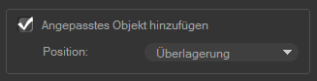
| 2 | Passen Sie die Position des angepassten Objekts an, indem Sie einen der folgenden Schritte durchführen: |
| • | Wählen Sie in der Dropdown-Liste Position eine Option aus. |
| • | Ziehen Sie den Marker des angepassten Objekts im Vorschaufenster an die gewünschte Position. |
| 3 | Ziehen Sie im Vorschaufenster die Ecken des angepassten Objekts, um die Größe anzupassen. |
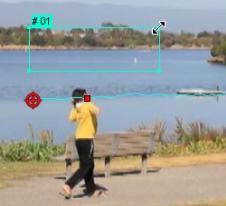
| 4 | Fahren Sie mit der Bewegungsverfolgung wie in den vorherigen Verfahren beschrieben fort, um den Trackingpfad zu erstellen. |
| 5 | Klicken Sie auf OK. |
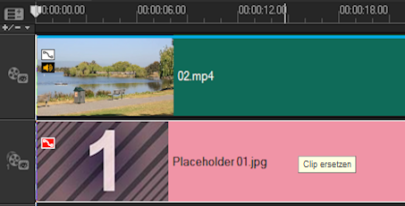
| Das Dialogfeld „Bewegung verfolgen" wird geschlossen und zur Überlagerungsspur wird ein Platzhalter hinzugefügt. |
| 6 | Suchen Sie im Archiv nach dem gewünschten Medienclip und ziehen Sie ihn auf den Platzhalter auf der Zeitachse. Drücken Sie beim Ziehen auf den Platzhalter die Taste [Strg], um den neuen Medienclip an der Position des Platzhalters auszurichten und den Platzhalter durch den Clip zu ersetzen. |
| So können Sie Teile von verfolgten Objekten weichzeichnen |
|
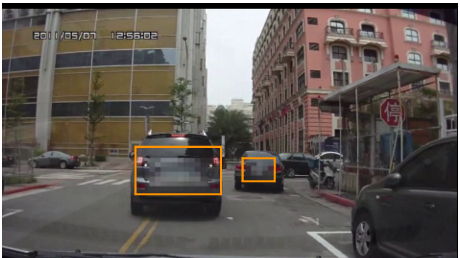
| 1 | Klicken Sie auf die Schaltfläche Mosaik anwenden  , um das Mosaik zu aktivieren, und klicken Sie danach auf den Pfeil neben der Schaltfläche, um ein Mosaik in Form eines Rechtecks oder eines Kreises zu wählen. , um das Mosaik zu aktivieren, und klicken Sie danach auf den Pfeil neben der Schaltfläche, um ein Mosaik in Form eines Rechtecks oder eines Kreises zu wählen. |
| Der künftige unscharfe Bereich wird im Vorschaufenster als Raster angezeigt. |
| Hinweis: Wenn Sie diese Funktion aktivieren, werden Optionen für angepasste Objekte ausgegraut. |
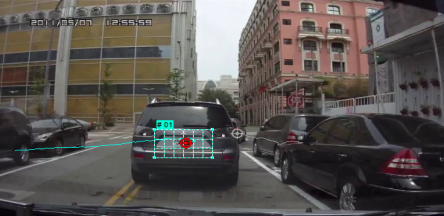
| 3 | Fahren Sie mit der Bewegungsverfolgung wie in den vorherigen Verfahren beschrieben fort, um den Trackingpfad zu erstellen. |
| Der Bereich des verfolgten Objekts weist einen mosaikähnlichen Effekt auf, wenn Sie das Video im Vorschaufenster des Hauptprogramms anzeigen. |
| 4 | Klicken Sie auf OK. |

Copyright 2015 Corel Corporation. Alle Rechte vorbehalten.
