
| • | 在"视频轨"和"覆叠轨"中分割素材 |
| • | 调整覆叠素材的位置 |
| • | 调整覆叠素材的大小 |
| • | 指定覆叠素材的对齐方式和大小 |
| • | 使覆叠素材变形 |
如果您了解如何使用覆叠素材和轨,就可以轻松地在项目中实现不同的效果。
| 在"视频轨"和"覆叠轨"中分割素材 |
|
| 1 | 单击项目进入"播放"模式,然后将滑动条拖动到要剪辑的部分。 |
| 2 | 单击分割素材按钮  。 。 |
| 调整覆叠素材的位置 |
|
| • | 执行以下其中一项操作: |
| • | 将覆叠素材拖动到"预览窗口"中所需的区域。建议您将覆叠素材保留在标题安全区域内。 |
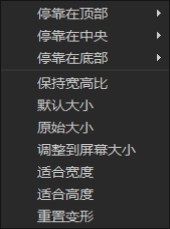
| • | 在时间轴视图中单击覆叠素材并打开选项面板。在属性选项卡中单击对齐选项并从位置选项菜单中进行选择。 |
| 调整覆叠素材的大小 |
|
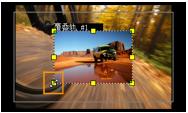
| • | 在"预览窗口"中拖动覆叠素材上的拖柄以调整其大小。 |
| 注意: 如果您拖动角上的黄色拖柄,那么在调整素材大小时,可以保持宽高比。 |
| 指定覆叠素材的对齐方式和大小 |
|
| • | 单击属性选项卡中的对齐选项,然后单击所需选项以获得想要的效果。 |
| 这会调整覆叠素材的大小和位置。 |
| 使覆叠素材变形 |
|
| • | 拖动覆叠素材周围的轮廓框的每个角上的绿色节点。 |
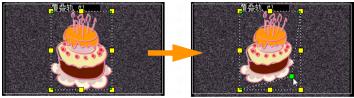

拖动绿色节点的同时按住 [Shift] 以使变形保持在当前素材的轮廓框内。
Copyright 2015 Corel Corporation. 保留所有权利。
