
| • | 打开"字幕编辑器" |
| • | 通过字幕编辑器手动添加字幕 |
| • | 通过字幕编辑器自动添加字幕 |
| • | 使用字幕编辑器导入字幕文件 |
| • | 使用字幕编辑器编辑字幕 |
| • | 使用字幕编辑器保存字幕文件 |
通过字幕编辑器,可为视频或音频素材添加标题。为幻灯片轻松添加屏幕画外音,或为音乐视频轻松添加歌词。手动添加字幕时,使用时间码以精确匹配字幕和素材。还可以使用声音检测,自动添加字幕,在较短时间内获得更为精确的结果。
| 打开"字幕编辑器" |
|
| 1 | 在时间轴中选择视频或音频素材。 |
| 2 | 单击字幕编辑器按钮  。 。 |
| 字幕编辑器对话框出现。 |

也可以在时间轴中右击所选视频或音频素材并选择字幕编辑器,打开字幕编辑器对话框。
| 通过字幕编辑器手动添加字幕 |
|
| 1 | 在字幕编辑器对话框中,播放视频或将滑轨拖动至要添加标题的部分。 |
| 2 | 使用回放控件或手动录制,单击开始标记  和结束标记 和结束标记  按钮,定义每个字幕的区间。 按钮,定义每个字幕的区间。 |
| 手动添加的每个字幕片段将出现在字幕列表中。 |
注意: 也可以单击添加新字幕按钮  ,在滑轨的当前位置添加字幕片段。如果在滑轨位于已有字幕片段位置时单击此按钮,程序将无缝创建已有字幕片段的结束点和新字幕片段的开始点。 ,在滑轨的当前位置添加字幕片段。如果在滑轨位于已有字幕片段位置时单击此按钮,程序将无缝创建已有字幕片段的结束点和新字幕片段的开始点。 |

单击波形视图按钮  ,显示视频素材的音频波形。该按钮可帮助确定具有重要音频级别的区域。
| 通过字幕编辑器自动添加字幕 |
|
| 1 | 在声音检测区域,在录音质量和敏感度下拉列表中选择与视频中音频质量特性相对应的设置。 |
| 2 | 单击扫描。 |
| 程序将根据音频级别自动检测字幕片段。 |
| 字幕片段添加到字幕列表。 |
| 注意: "声音检测"仅在视频素材有音频时激活。 |
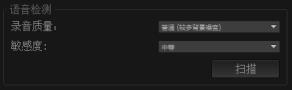

要获得更好的声音检测结果,最好使用语音清晰、背景噪音较小的视频。该功能最适合用于视频教程、语音和视频演示。
| 使用字幕编辑器导入字幕文件 |
|
| 1 | 单击导入字幕文件按钮  ,查找要导入的字幕文件。 ,查找要导入的字幕文件。 |
| 2 | 单击打开。 |
| 所选字幕出现在字幕列表中。 |
之前手动或自动添加的所有字幕片段及其属性将替换为所选字幕文件。
| 使用字幕编辑器编辑字幕 |
|
| 1 | 对于字幕列表中的每个字幕,单击默认文本以激活文本框并键入需要的文本。文本编辑完成后,在文本框外单击。 |
| 为所有字幕片段重复此步骤。 |
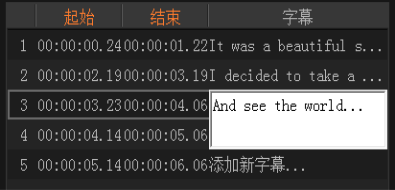
| 2 | 使用以下选项,可以进一步自定义项目中的标题: |
|
|
删除所选字幕 — 删除所选字幕片段
|
|
|
合并字幕 — 合并两个或多个所选字幕
|
|
|
时间偏移 — 在进入和退出字幕片段时引入时间偏移
|
|
|
文本选项 — 打开单独对话框,在该对话框中可自定义字体属性、样式和字幕位置
|
| 3 | 单击确定。 |
| "字幕"列表中的所有片段将出现在时间轴中的标题轨上。 |
| 使用字幕编辑器保存字幕文件 |
|
| 1 | 单击导出字幕文件按钮  ,查找要保存字幕文件的路径。 ,查找要保存字幕文件的路径。 |
| 2 | 单击保存。 |
Copyright 2015 Corel Corporation. 保留所有权利。


