Collegamenti rapidi alle procedure di questa pagina:
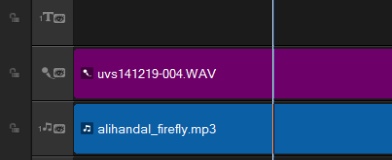
L'Audio Ducking (concetto simile al sidechaining) è utilizzato per abbassare automaticamente il volume di una traccia in modo da poterne sentire meglio un'altra. Ad esempio, con un progetto video che include musica e voci fuori campo è possibile usare il l'Audio Ducking per ridurre automaticamente il volume della musica quando il narratore parla. Si può ridurre la soglia che attiva il "ducking" e decidere di quanto ridurre il volume della traccia di sottofondo.
|
• |
Livello Ducking: determina la riduzione del volume. Valori elevati indicano un volume più basso. |
|
• |
Sensibilità: determina la soglia del volume (legge dalla traccia superiore la traccia selezionata) necessaria per il ducking. Per ottenere i risultati desiderati può essere necessario regolare di nuovo il cursore Sensibilità. |
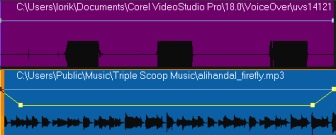
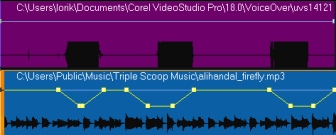
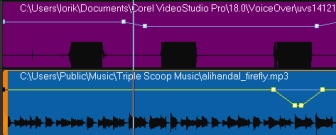
In questi esempi, la voce fuori campo è la traccia di colore viola mentre la musica è la traccia blu. La linea gialla in ciascun esempio indica quando e quanto il volume della traccia musicale viene abbassato applicando diverse impostazioni della Sensibilità nell'Audio Ducking: Superiore = 0, Medio= 2 e Inferiore = 30. In questo esempio, l'impostazione 2 è quella più adatta.

L'Audio Ducking può essere utilizzato con clip video che includono audio (come video di partite). Come? Aggiungere il clip video alla Linea temporale, fare clic con il pulsante destro del mouse e scegliere Dividi audio. Trascinare la traccia audio risultante in una traccia musicale. È possibile registrare la narrazione nella traccia vocale e applicare l'Audio Ducking alla traccia musicale.
I risultati dell'Audio Ducking possono essere modificati manualmente trascinando, aggiungendo o eliminando i nodi dei fotogrammi chiave sulla linea del volume gialla.
Copyright 2015 Corel Corporation. Tutti i diritti riservati.

