Collegamenti rapidi alle procedure di questa pagina:
È possibile ottimizzare o modificare il comportamento di un percorso delle tracce ripristinando manualmente i punti traccia. Per ulteriori informazioni sulla creazione di percorsi delle tracce, vedere Tracciamento del movimento di oggetti video.
|
3
|
Trascinare lo Scrubber per individuare il punto in cui si desidera regolare il percorso. |
|
5
|
Fare clic sul pulsante Traccia movimento  per tracciare di nuovo il percorso. L'indicatore continua a tracciare utilizzando la nuova posizione fotogramma chiave. per tracciare di nuovo il percorso. L'indicatore continua a tracciare utilizzando la nuova posizione fotogramma chiave. |

La regolazione dei punti traccia consente di ottimizzare o agevolare lo spostamento di oggetti corrispondenti.
|
1
|
Trascinare lo Scrubber nel punto in cui si desidera iniziare il tracciamento del movimento. Fare clic sul pulsante Traccia iniziale  . . |
|
2
|
Trascinare lo Scrubber nel punto in cui si desidera terminare il tracciamento del movimento. Fare clic sul pulsante Traccia finale  . . |
|
1
|
Trascinare lo Scrubber nell'area non tracciata in cui si desidera terminare il tracciamento del movimento. |
Se si trascina lo Scrubber e si fa clic sul pulsante Traccia iniziale , il percorso corrente viene rimosso e contrassegnato un nuovo punto di partenza.
Per ripristinare il percorso delle tracce corrente e selezionare una nuova area da tracciare, eseguire una delle operazioni seguenti:
| • |
Trascinare lo Scrubber in un'altra posizione e fare clic sul pulsante Traccia iniziale . |
|
1
|
Fare clic sul pulsante Aggiungi nuovo indicatore  per aggiungere il secondo indicatore. Un nuovo indicatore viene visualizzato sulla schermata e aggiunto all'elenco. per aggiungere il secondo indicatore. Un nuovo indicatore viene visualizzato sulla schermata e aggiunto all'elenco. |
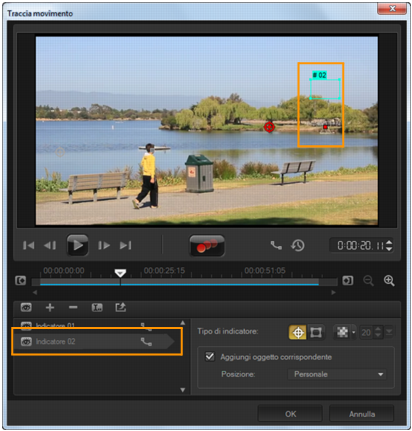
|
Se si seleziona Mostra percorso delle tracce, vengono visualizzati i percorsi di entrambi gli indicatori e l'indicatore selezionato viene evidenziato. |
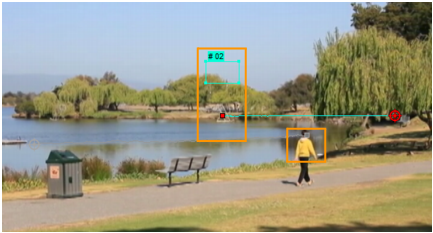
Per rimuovere un indicatore, selezionarlo e fare clic sul pulsante Rimuovi indicatore  .
.
Copyright 2015 Corel Corporation. Tutti i diritti riservati.

 sulla Barra degli strumenti.
  .
. o
o  per mostrare o nascondere gli indicatori.
 .
.