
| Per dividere un clip nelle tracce video e sovrapposizione |
|
| 1 | Fare clic su Progetto come modo di riproduzione e trascinare il dispositivo di scorrimento nella parte che si desidera tagliare. |
| 2 | Fare clic sul pulsante Dividi clip . . |
| Per riposizionareun clip di sovrapposizione |
|
| • | Eseguire una delle operazioni seguenti: |
| • | Trascinare il clip di sovrapposizione sull'area desiderata nella finestra anteprima. È consigliabile mantenere il clip di sovrapposizione all'interno dell'area di sicurezza del titolo. |
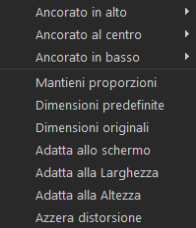
| • | In Visualizzazione linea temporale, fare clic sul clip di sovrapposizione e selezionare Apri Pannello opzioni. Nella scheda Attributo, fare clic su Opzioni di allineamento, quindi effettuare una scelta da un menu di opzioni di posizione. |
| Per ridimensionare il clip di sovrapposizione |
|
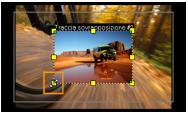
| • | Nella finestra Anteprima, trascinare gli indicatori sul clip di sovrapposizione per ridimensionarlo. |
| Nota: Per mantenere le proporzioni del clip durante il processo di ridimensionamento, trascinare uno degli indicatori gialli agli angoli. |
| Per specificare l'allineamento e la dimensione del clip di sovrapposizione |
|
| • | Fare clic su Opzioni di allineamento nella scheda Attributo e fare clic sull'opzione desiderata per ottenere l'effetto voluto. |
| In questo modo viene ridimensionata e regolata la posizione del clip di sovrapposizione. |
| Per distorcere il clip di sovrapposizione |
|
| • | Trascinare i nodi verdi agli angoli del riquadro che circonda il clip di sovrapposizione. |
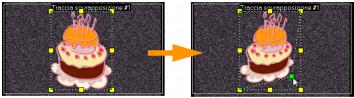
Trascinando i nodi verdi il clip di sovrapposizione viene distorto.

Tenere premuto [Maiusc] mentre si trascinano i nodi verdi per mantenere la distorsione all'interno del riquadro del clip corrente.
Copyright 2015 Corel Corporation. Tutti i diritti riservati.
