
Editor sottotitoli consente di aggiungere titoli a clip video o audio. Aggiungere facilmente narrazione su schermo a presentazioni o testi di canzoni a video musicali. Utilizzare i timecode in modo che i sottotitoli aggiunti manualmente corrispondano esattamente ai clip. È anche possibile aggiungere i sottotitoli automaticamente utilizzando Rilevamento voce per ottenere risultati più precisi in un tempo minore.
| Per avviare Editor sottotitoli |
|
| 1 | Selezionare un clip video o audio sulla linea temporale. |
| 2 | Fare clic sul pulsante Editor sottotitoli . . |
| Viene visualizzata la finestra di dialogo Editor sottotitoli. |

Per avviare la finestra di dialogo Editor sottotitoli è anche possibile fare clic con il pulsante destro del mouse su un clip video o audio selezionato sulla linea temporale e scegliere Editor sottotitoli.
| Per aggiungere sottotitoli manualmente con Editor sottotitoli |
|
| 1 | Nella finestra di dialogo Editor sottotitoli, trascinare lo Scrubber o riprodurre il video fino alla parte in cui si desidera aggiungere titoli. |
| 2 | Utilizzando i controlli di riproduzione o lo scrubbing manuale, fare clic sui pulsanti Posizione Iniziale  e Posizione Finale e Posizione Finale  per definire la durata di ogni sottotitolo. per definire la durata di ogni sottotitolo. |
| Ogni segmento di sottotitolo aggiunto manualmente verrà visualizzato nell'elenco Sottotitoli. |
Nota: È anche possibile fare clic sul pulsante Aggiungi nuovo sottotitolo  per aggiungere un segmento di sottotitolo nella posizione corrente dello scrubber. Se si fa clic su questo pulsante mentre lo scrubber si trova su un segmento sottotitolo esistente, verrà creato un punto finale del segmento sottotitolo esistente e un punto iniziale di un nuovo segmento sottotitolo. per aggiungere un segmento di sottotitolo nella posizione corrente dello scrubber. Se si fa clic su questo pulsante mentre lo scrubber si trova su un segmento sottotitolo esistente, verrà creato un punto finale del segmento sottotitolo esistente e un punto iniziale di un nuovo segmento sottotitolo. |

Fare clic sul pulsante Visualizzazione waveform  per visualizzare la forma d'onda audio del video clip. Questo è utile per determinare le aree con livelli audio significativi.
| Per aggiungere sottotitoli automaticamente con Editor sottotitoli |
|
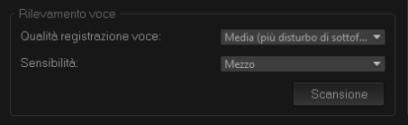
| 1 | Nell'area Rilevamento voce, selezionare le impostazioni negli elenchi a discesa Qualità registrazione vocale e Sensibilità che corrispondono alle caratteristiche della qualità audio nel video. |
| 2 | Fare clic su Scansione. |
| Il programma rileva automaticamente segmenti di sottotitoli in base ai livelli audio. |
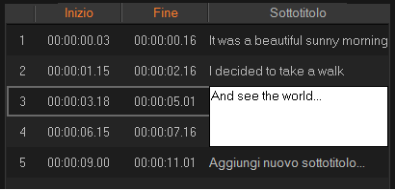
| I segmenti di sottotitoli vengono aggiunti all'elenco Sottotitolo. |
| Nota: il rilevamento voce verrà attivato solo se il video clip contiene audio. |

| Per importare file di sottotitoli utilizzando Editor sottotitoli |
|
| 1 | Fare clic sul pulsante Importa file di sottotitoli  e cercare i file di sottotitoli da importare. e cercare i file di sottotitoli da importare. |
| 2 | Fare clic su Apri. |
| I sottotitoli selezionati vengono visualizzati nell'elenco Sottotitolo. |
| Per modificare i sottotitoli utilizzando Editor sottotitoli |
|
| 1 | Per ogni sottotitolo presente nell'elenco Sottotitolo, fare clic sul testo predefinito per attivare la casella di testo e digitare il testo desiderato. Al termine della modifica del testo, fare clic in un punto all'esterno della casella. |
| Ripetere questo passaggio per tutti i segmenti di sottotitoli. |
| 2 | È possibile personalizzare ulteriormente i titoli nel progetto utilizzando le seguenti opzioni: |
|
|
Elimina sottotitoli selezionati: elimina il segmento di sottotitolo selezionato
|
|
|
Unisci sottotitoli: unisce due o più sottotitoli selezionati
|
|
|
Offset orario: introduce offset orario per l'ingresso e l'uscita dei segmenti di sottotitoli
|
|
|
Opzioni testo: avvia una finestra di dialogo separata in cui personalizzare gli attributi font, lo stile e la posizione dei sottotitoli
|
| 3 | Fare clic su OK. |
| Tutti i segmenti nell'elenco Sottotitolo verranno visualizzati sulla traccia titolo nella linea temporale. |
| Per salvare file di sottotitoli utilizzando Editor sottotitoli |
|
| 1 | Fare clic sul pulsante Esporta file di sottotitoli  e individuare il percorso di salvataggio del file di sottotitoli. e individuare il percorso di salvataggio del file di sottotitoli. |
| 2 | Fare clic su Salva. |
Copyright 2015 Corel Corporation. Tutti i diritti riservati.


